Cómo bloquear tu iPad en una sola aplicación
Convierte tu iPad o iPhone en una herramienta de uso único, ya sea temporal o permanentemente. Bloquea tu dispositivo para usar una aplicación específica. Evita que otros accedan a otras aplicaciones del iPad o cambien su configuración.

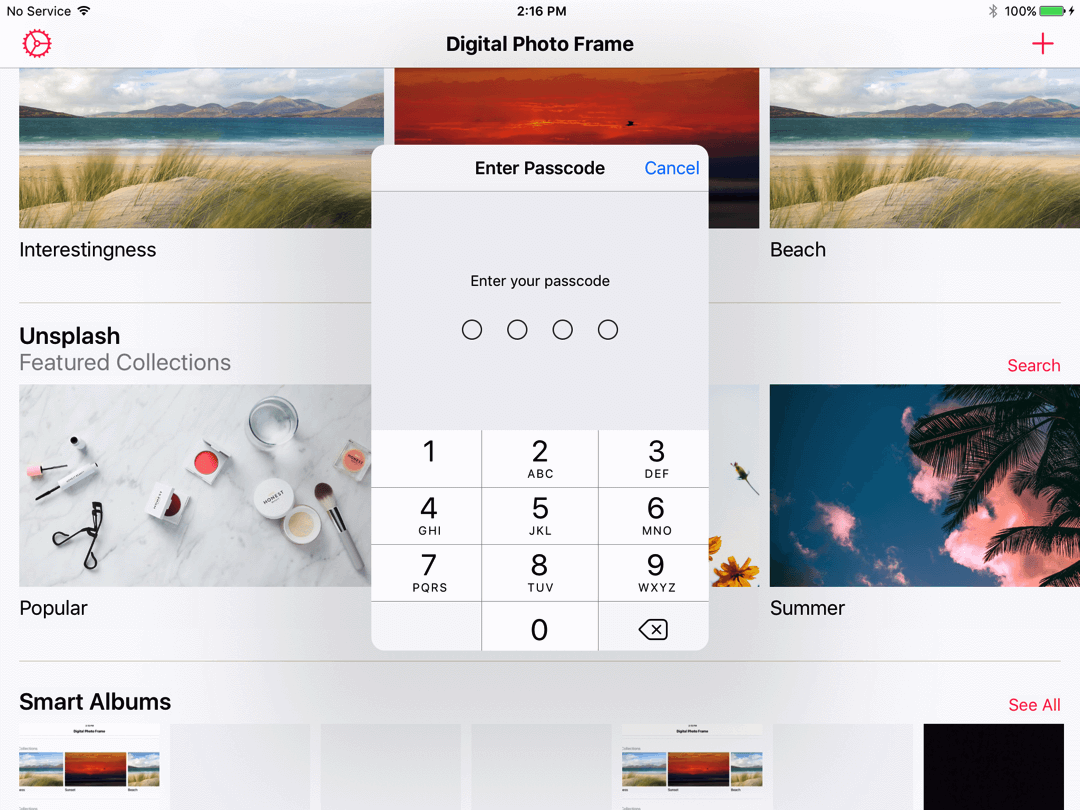
Ya sea que quieras evitar que tus hijos cierren una aplicación o porque estás usando tu iPad en tu negocio, a veces puedes querer que tu iPad esté bloqueado en una sola aplicación.
¿Cómo Evito que Otros Cambien de Aplicación en el iPad?
Afortunadamente, los iPads y iPhones te dan control sobre esto y puedes evitar que otros accedan a otras aplicaciones o cambien la configuración del dispositivo. Puedes bloquear rápidamente tu dispositivo en una aplicación determinada antes de entregarlo o bloquear completamente un dispositivo con controles parentales completos.
Hay una función integrada de iOS llamada Acceso Guiado que hará la mayor parte del trabajo aquí. Acceso Guiado es ideal para bloquear tu dispositivo en una sola aplicación.
Pasos para bloquear tu iPad o iPhone en una sola aplicación
1. Activar Acceso Guiado en Ajustes
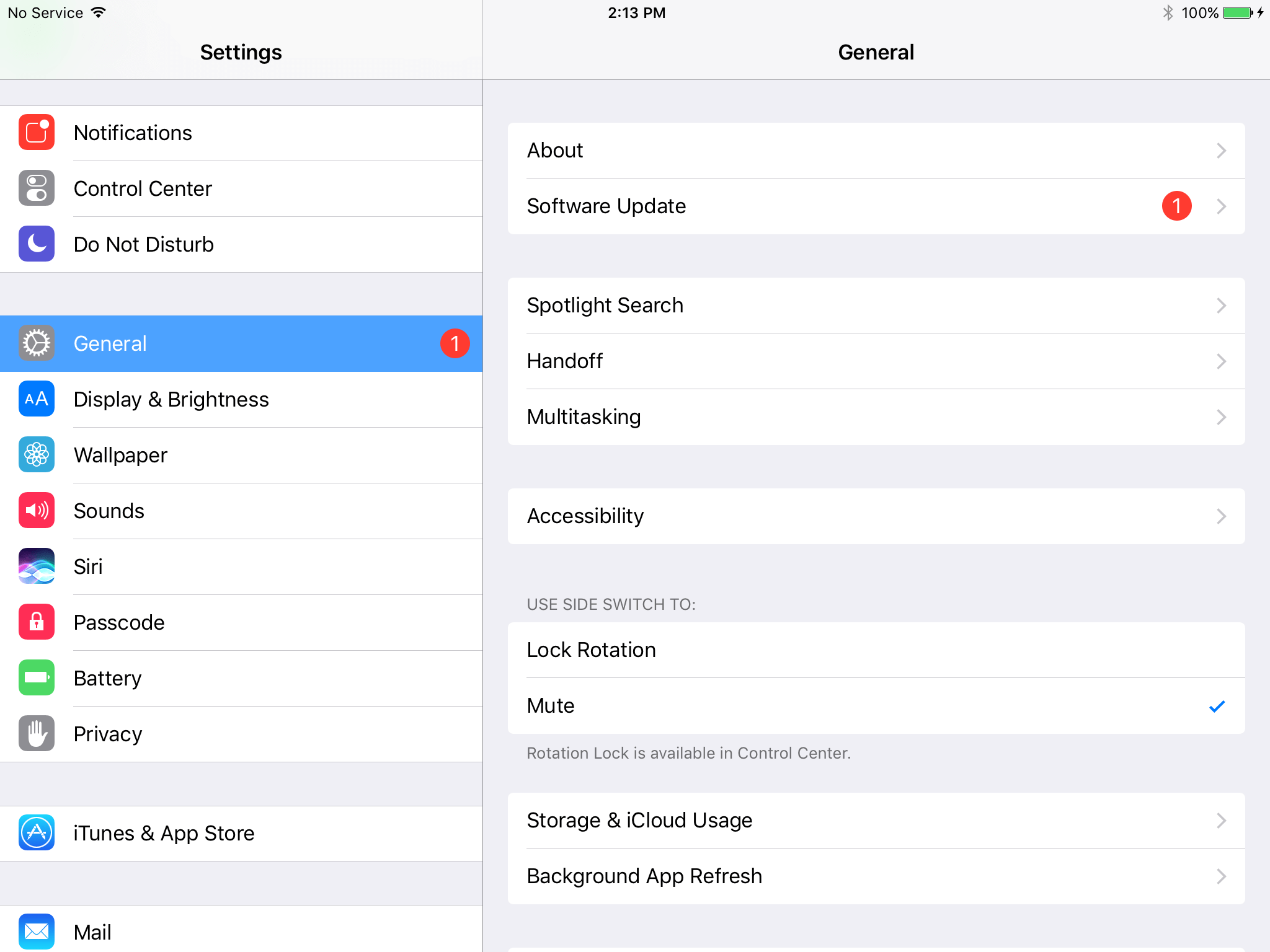
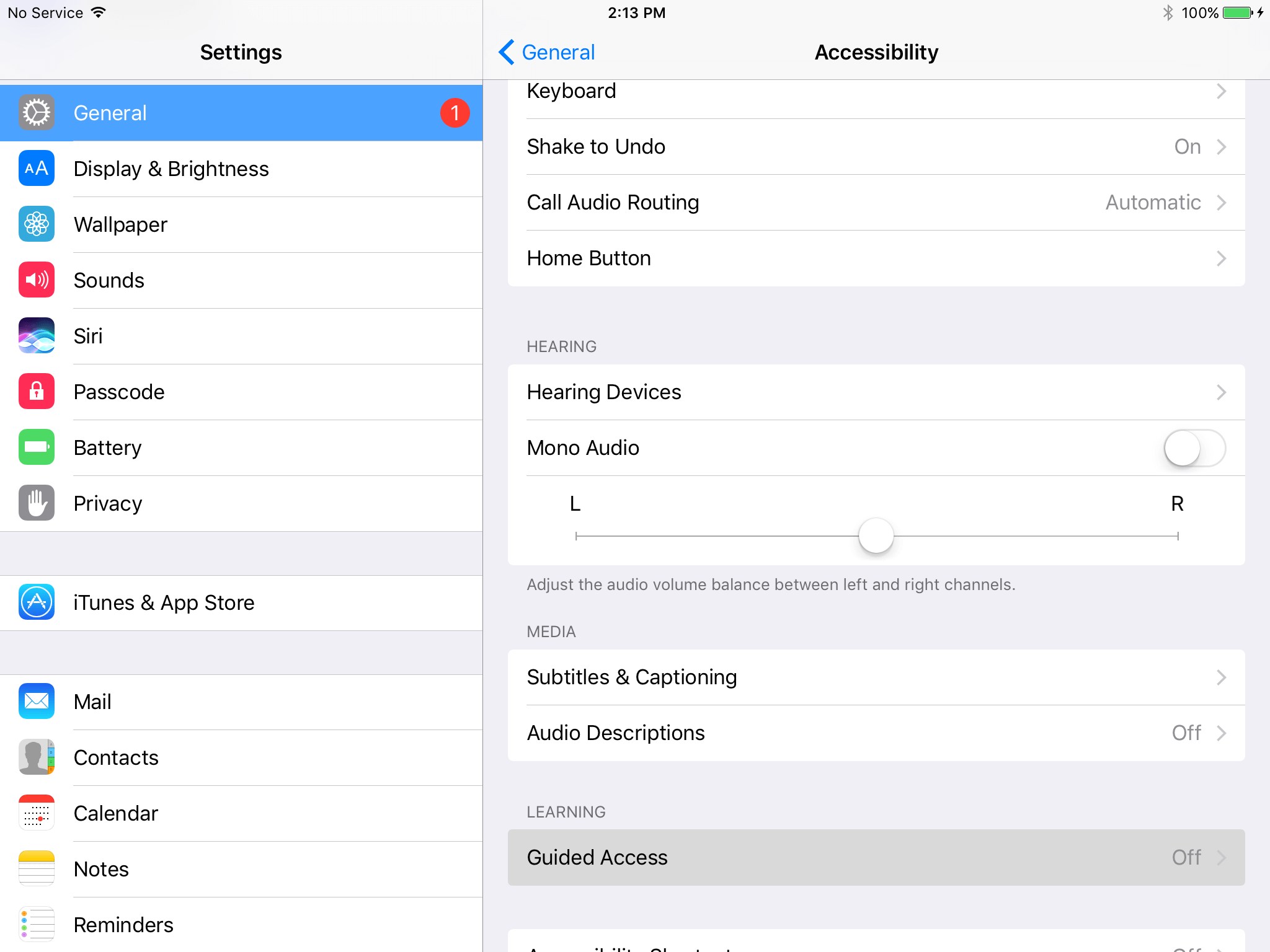
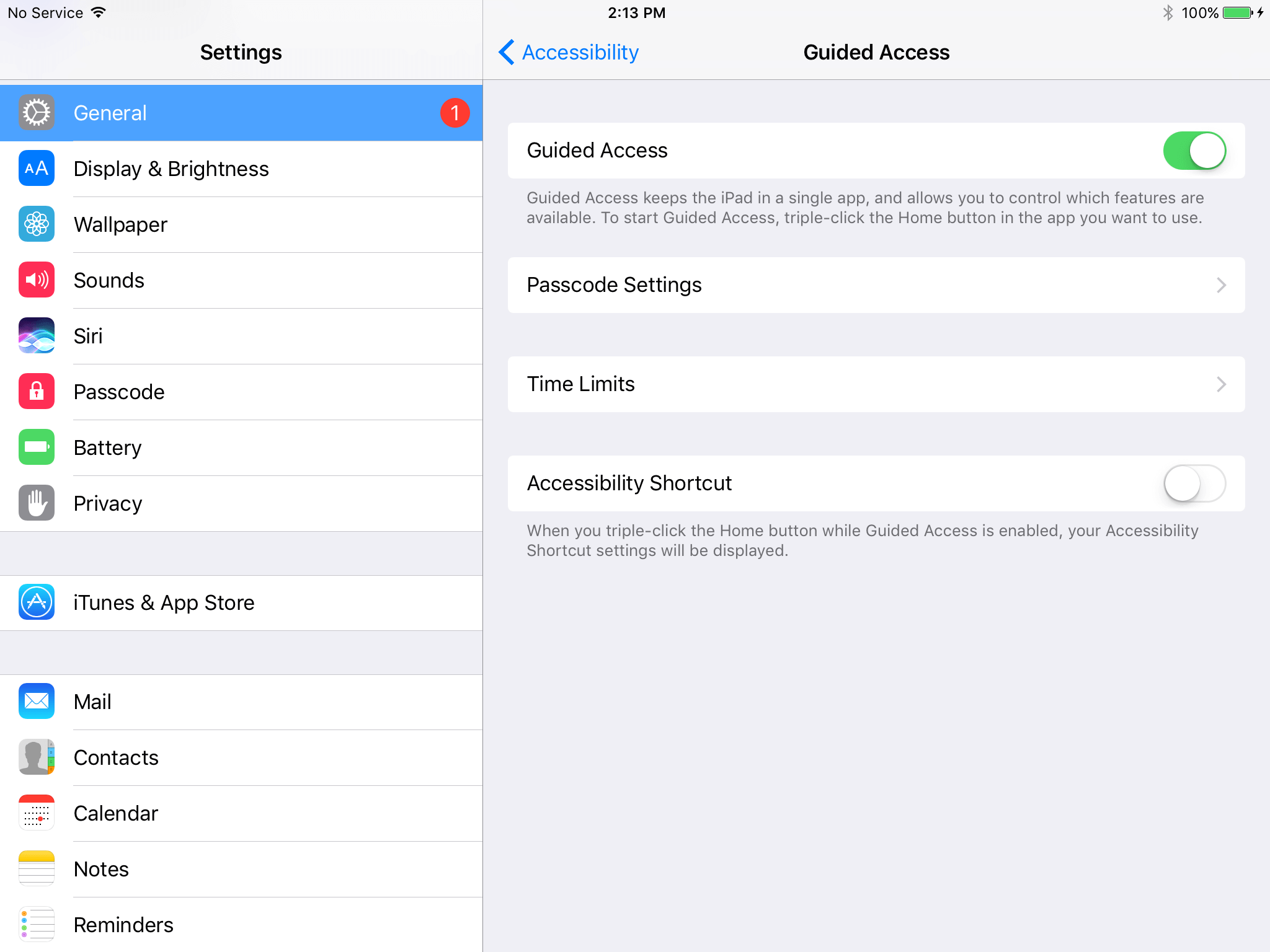
Navega a Ajustes > General > Accesibilidad, desplázate hasta Aprendizaje, y luego cambia el interruptor de Acceso Guiado a la posición de encendido.
2. Iniciar una Sesión de Acceso Guiado con la aplicación que quieres bloquear
Para activar Acceso Guiado, entra en la aplicación que deseas bloquear. Ahora presiona tres veces el botón de Inicio si tu dispositivo tiene uno, o el botón lateral en un dispositivo tipo iPhone X.
Toca Iniciar en la esquina superior derecha, luego ingresa un código para bloquear la aplicación como la única función utilizable.
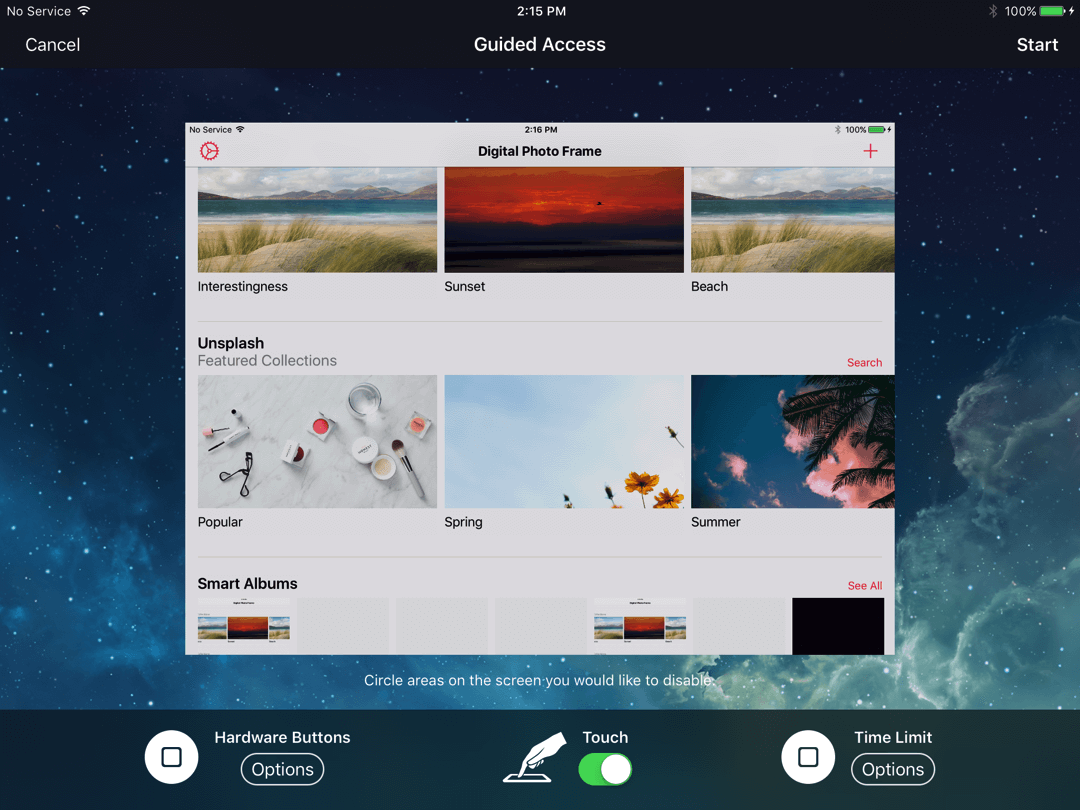
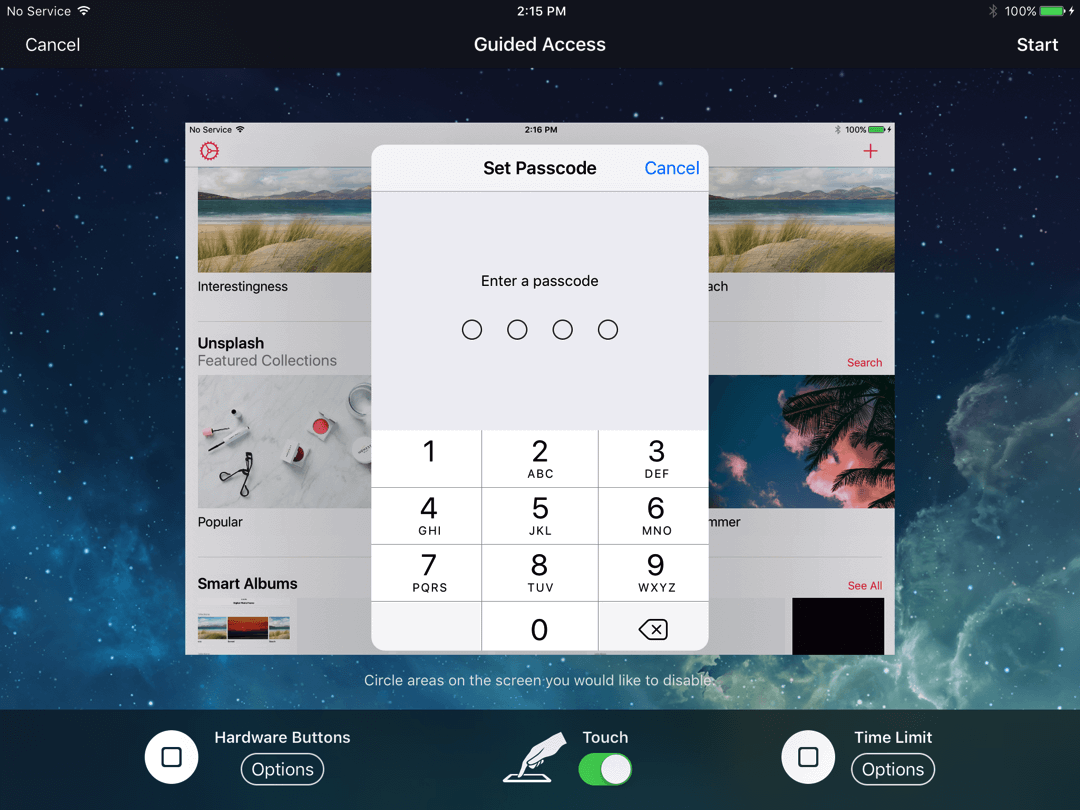
3. Detener una Sesión de Acceso Guiado
Presiona tres veces el botón de Inicio o Lateral nuevamente, ingresa el mismo código y toca finalizar para detener tu sesión de Acceso Guiado.
Puedes usar tu huella dactilar (Touch ID) o tu cara (Face ID) en lugar de un código para desactivar Acceso Guiado. Esto es especialmente útil si ya los usas para desbloquear tu iPhone o iPad. Para usar Touch ID o Face ID con Acceso Guiado, primero necesitarás configurarlos en ajustes. Luego, en lugar de seleccionar un código en los ajustes de Acceso Guiado, simplemente opta por usar Touch ID o Face ID.
Extra: Mantener la pantalla del dispositivo siempre encendida
Puedes mantener la pantalla permanentemente encendida regresando a la sección de Acceso Guiado del menú de Ajustes y activando Duplicar Bloqueo Automático de Pantalla.
Esto es especialmente útil si deseas que un dispositivo antiguo se convierta en un accesorio permanente montado en la pared de tu hogar – por ejemplo, usándolo como un marco de fotos digital. Luego regresa al menú principal de Ajustes y entra en Pantalla y Brillo > Bloqueo Automático, luego ajusta la configuración a Nunca.
Espero que lo encuentres útil y déjame saber si tienes alguna pregunta.
Manuel Escrig
 Compartir en Facebook
 Compartir en X
Leer Más del Blog.
5 Formas de Mostrar Fotos en tu Apple TV
Transforma tu Apple TV en un impresionante marco de fotos digital con 5 formas creativas de mostrar fotos. Aprende trucos de presentaciones con AirPlay y consejos para mostrar fotos en TV.