So sperren Sie Ihr iPad auf eine einzelne App
Verwandeln Sie Ihr iPad oder iPhone in ein Einzelzweck-Gerät, ob vorübergehend oder dauerhaft. Sperren Sie Ihr Gerät auf eine bestimmte App. Verhindern Sie, dass andere auf andere iPad-Apps zugreifen oder Einstellungen ändern können.

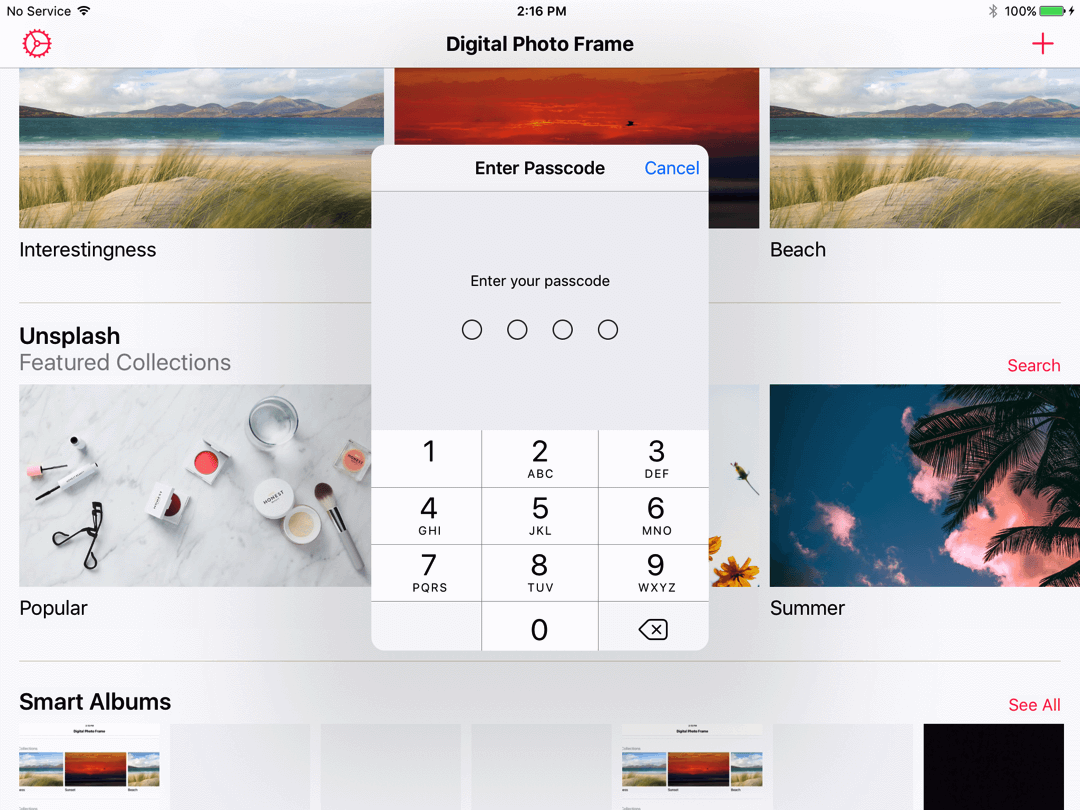
Ob Sie verhindern möchten, dass Ihre Kinder eine App schließen, oder weil Sie Ihr iPad geschäftlich nutzen - manchmal möchten Sie, dass Ihr iPad auf eine einzelne App gesperrt ist.
Wie verhindere ich, dass andere Apps auf dem iPad wechseln?
Glücklicherweise geben Ihnen iPads und iPhones die Kontrolle darüber und Sie können verhindern, dass andere auf andere Apps zugreifen oder die Geräteeinstellungen ändern. Sie können Ihr Gerät schnell auf eine bestimmte App sperren, bevor Sie es übergeben, oder ein gesamtes Gerät mit umfassenden Kindersicherungen sperren.
Es gibt eine integrierte iOS-Funktion namens Geführter Zugriff, die den Großteil der Arbeit hier übernimmt. Geführter Zugriff ist ideal, um Ihr Gerät auf eine einzelne App zu sperren.
Schritte zum Sperren Ihres iPads oder iPhones auf eine einzelne App
1. Geführten Zugriff in den Einstellungen aktivieren
Navigieren Sie zu Einstellungen > Allgemein > Bedienungshilfen, scrollen Sie nach unten zu Lernen und schalten Sie dann den Geführter Zugriff-Schalter auf die Ein-Position.
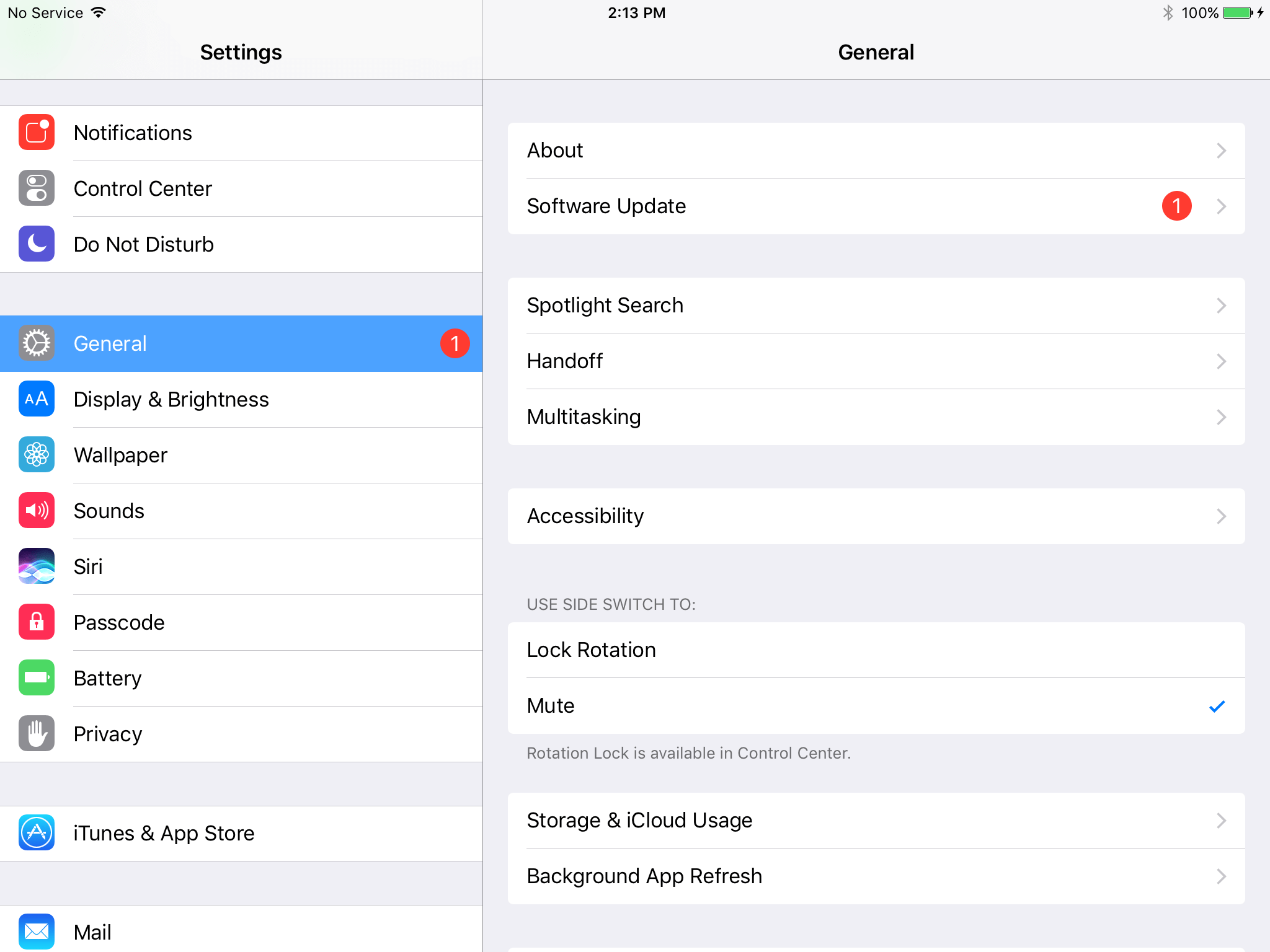
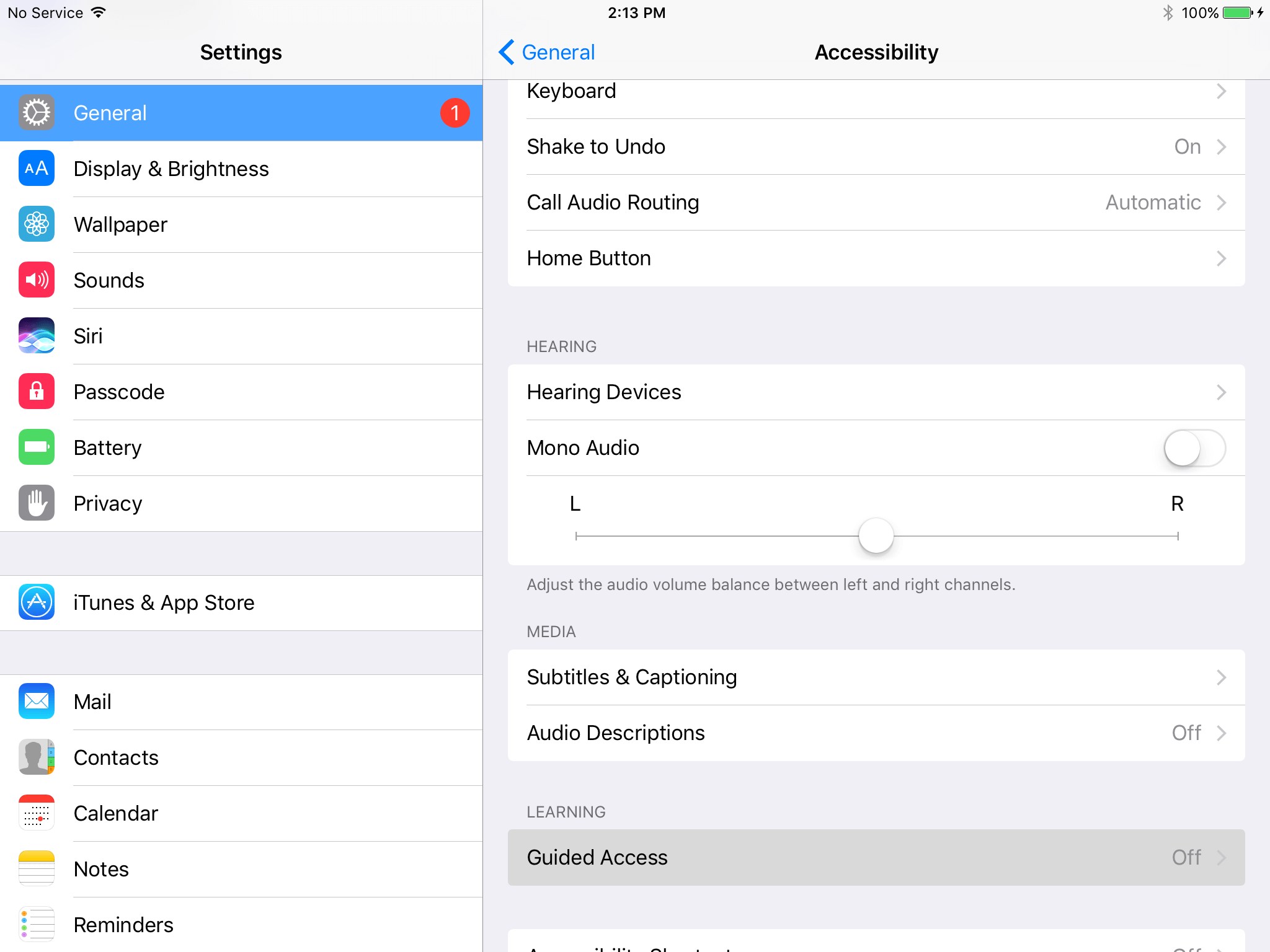
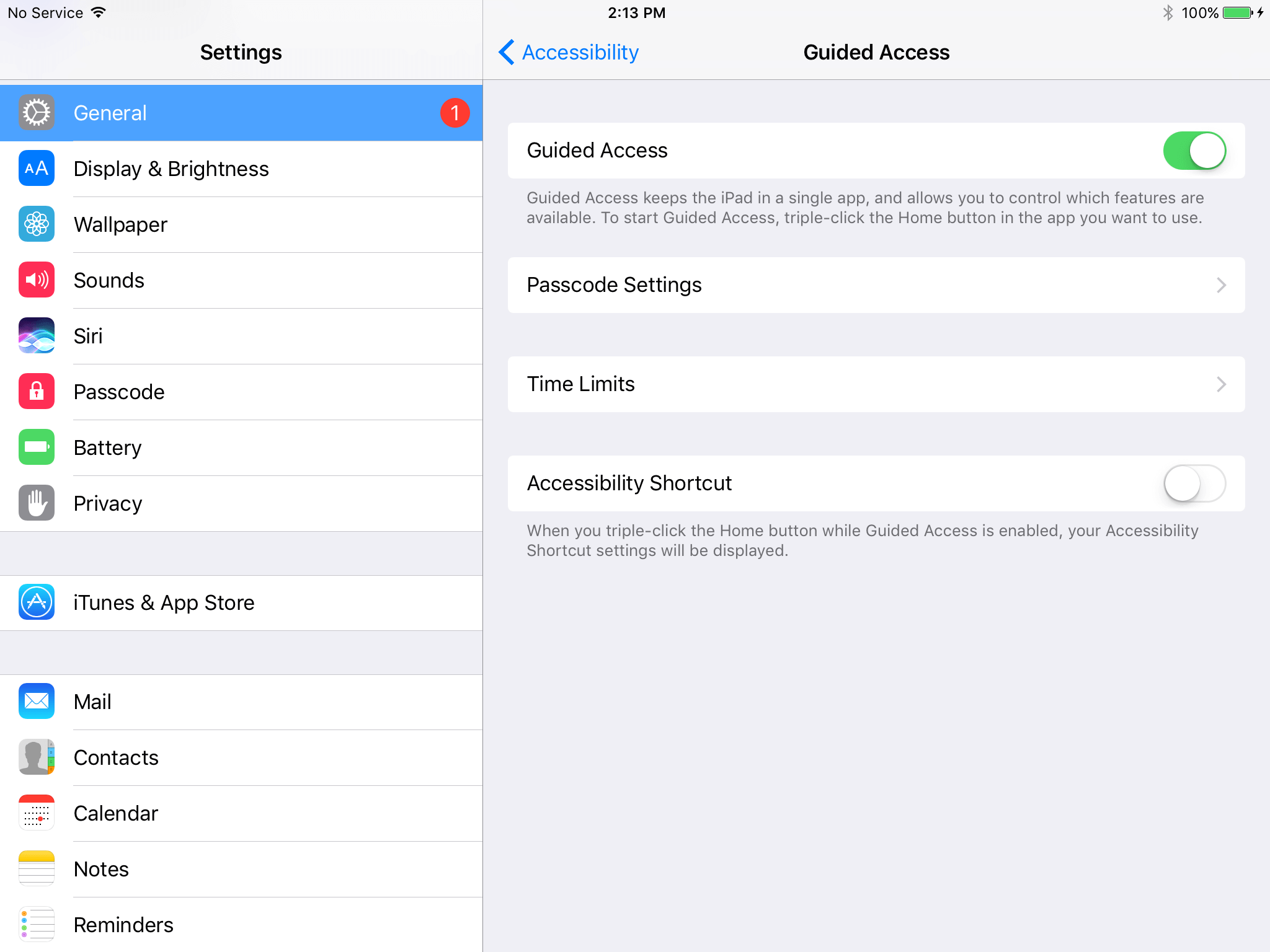
2. Eine Sitzung mit Geführtem Zugriff mit der App starten, die Sie sperren möchten
Um den Geführten Zugriff einzuschalten, gehen Sie in die App, die Sie sperren möchten. Drücken Sie nun dreimal die Home-Taste, falls Ihr Gerät eine hat, oder die Seitentaste bei einem iPhone X-Modell oder neuer.
Tippen Sie auf Start in der oberen rechten Ecke und geben Sie dann einen Code ein, um die App als einzige nutzbare Funktion zu sperren.
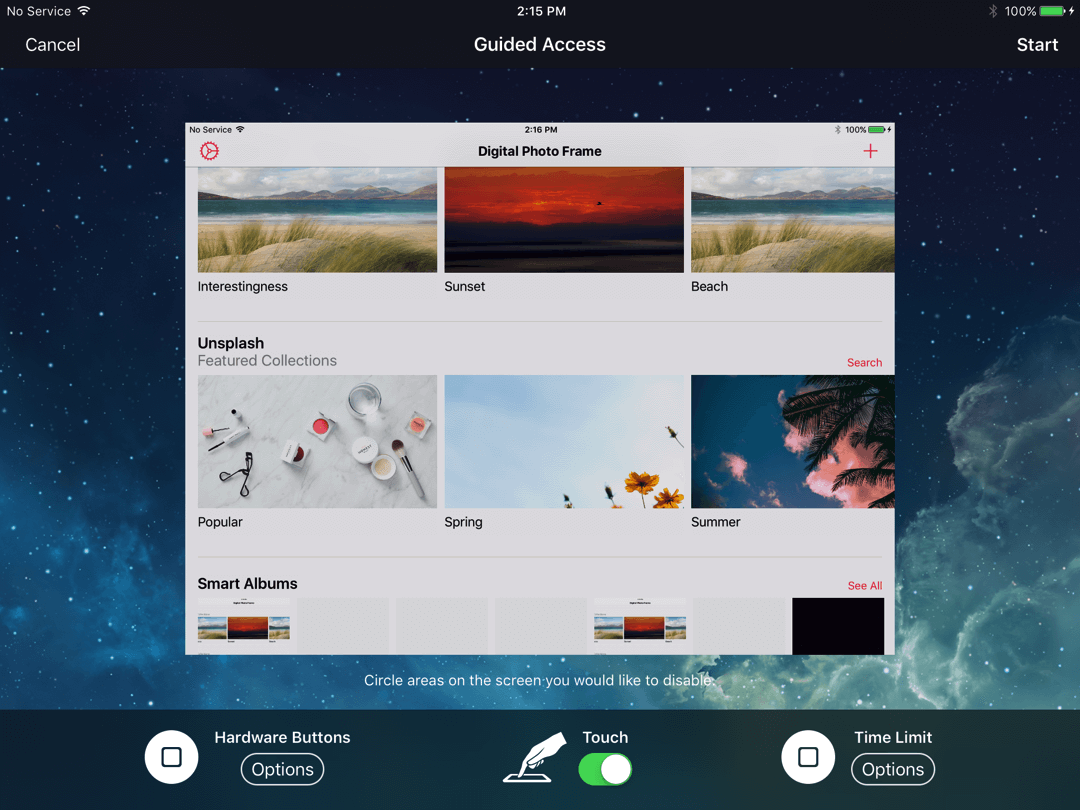
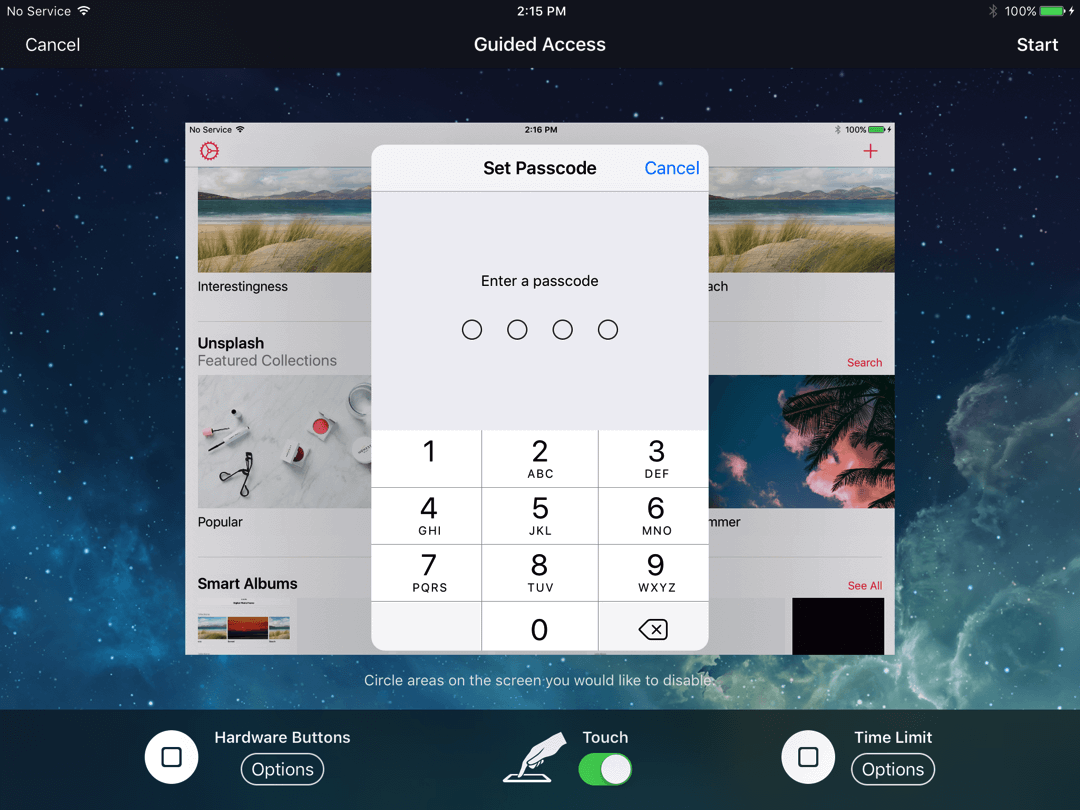
3. Eine Sitzung mit Geführtem Zugriff beenden
Drücken Sie dreimal die Home- oder Seitentaste erneut, geben Sie denselben Code ein und tippen Sie auf Beenden, um Ihre Sitzung mit Geführtem Zugriff zu stoppen.
Sie können Ihren Fingerabdruck (Touch ID) oder Ihr Gesicht (Face ID) anstelle eines Codes verwenden, um den Geführten Zugriff auszuschalten. Dies ist besonders nützlich, wenn Sie diese bereits zum Entsperren Ihres iPhones oder iPads verwenden. Um Touch ID oder Face ID mit Geführtem Zugriff zu verwenden, müssen Sie sie zuerst in den Einstellungen einrichten. Anstatt dann in den Einstellungen für Geführten Zugriff einen Code auszuwählen, entscheiden Sie sich einfach für Touch ID oder Face ID.
Bonus: Den Gerätebildschirm immer eingeschaltet lassen
Sie können den Bildschirm dauerhaft eingeschaltet lassen, indem Sie zurück in den Bereich Geführter Zugriff des Einstellungsmenüs gehen und Bildschirm-Auto-Sperre spiegeln einschalten.
Dies ist besonders nützlich, wenn Sie möchten, dass ein altes Gerät zu einer dauerhaften Wandhalterung in Ihrem Zuhause wird - zum Beispiel als digitaler Bilderrahmen. Gehen Sie dann zurück zum Hauptmenü der Einstellungen und wählen Sie Anzeige & Helligkeit > Automatische Sperre, dann stellen Sie die Einstellung auf Nie.
Ich hoffe, Sie finden dies hilfreich und lassen Sie mich wissen, wenn Sie Fragen haben.
Manuel Escrig
 Auf Facebook teilen
 Auf X teilen
Mehr lesen vom Blog.
Verwandeln Sie Ihren digitalen Bilderrahmen mit Musik-Diashow und Favoriten-Filter
Entdecken Sie die neuesten Updates der Digital Photo Frame App mit Hintergrundmusik für Diashows, Favoriten-Filterung und verbesserter Authentifizierung. Erstellen Sie das perfekte digitale Bilderrahmen-Erlebnis mit Musik.